Verwenden der Dateiübertragung
Mit dieser Funktion können Dateien über die Software File Transfer übertragen werden.
Die File Transfer-Funktion steht in Cloud-Diensten im Menü System / Funktionen / Konsole zur Verfügung. Die Funktion muss zunächst aktiviert werden. Sobald diese aktiviert ist, wird das File Transfer-Symbol in der Navigationsleiste angezeigt.
- Drücken Sie auf das File Transfer-Symbol um eine Minaturansicht zu öffnen und vergrößern Sie dann die Anzeige.
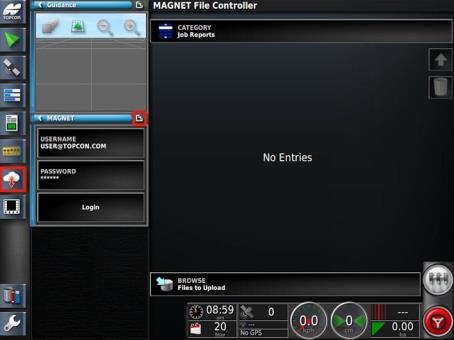
- Geben Sie den Benutzernamen und das Passwort für File Transfer ein und wählen Sie Einloggen.
Nachdem man sich von der Konsole in den Server File Transfer eingeloggt hat, wird dem Server, sofern das GPS-Signal vorhanden ist, eine regelmäßige Aktualisierung (einmal pro Minute) der Position der Konsole geschickt.
Diese kann angezeigt werden, indem man auf File Transfer Enterprise (https://www.mobileagnetwork.com/) geht und Asset
Manager wählt. Die Konsole erscheint in der Liste der Online-Geräte. Wählen Sie die Konsole und zeigen Sie diese auf der Karte an. Auf der Karte wird die Bewegung der Konsole angezeigt.
Laden der Auftragsberichte von der Konsole
So übertragen Sie die Auftragsberichte von der Konsole auf den File Transfer-Server:
- Loggen Sie sich in File Transfer ein.
- Wählen Sie Auftragsmenü
 / Datenaustausch
  / Magnet-Bericht für das Upload erstellen
  . Es öffnet sich das Fenster Optionen Auftragsbericht
 - Die notwendigen Optionen auswählen:
- Automatische Einstellungsstufen: Wenn Daten vorliegen, die eine Farbskala nutzen, werden die im Hintergrund der Berichtskarte verwendeten Farben verändert, sodass die Erntemenge mit einem Höchstmaß an farblicher Variation dargestellt wird.
- Shape-Datei erstellen: Die Daten der Shape-Dateien werden exportiert.
- Aufgabendaten: Der Export eines Auftragsberichts bewirkt auch den Export der auf XML basierenden Aufgabendaten in einen Ordner mit Namen TASKDATA.
Der aktive oder laufende Auftragsbericht wird bereitgestellt, um geladen zu werden.
- Öffnen Sie File Transfer
 und wählen Sie Files to Upload (zu ladende Dateien) aus dem Aufklappmenü BROWSE (Blättern).
 - Wählen Sie Auftragsberichte aus dem Aufklappmenü Kategorie.
- Wählen Sie die zu ladende Datei und drücken Sie die Schaltfläche Laden.
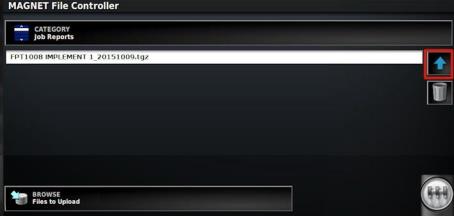
Nachdem die Datei korrekt übertragen wurde, wird sie automatisch aus dem geöffneten Ordner der Konsole gelöscht.
Laden der Spurlinien aus der Konsole
So übertragen Sie die Spurlinien von der Konsole auf den File Transfer-Server:
- Loggen Sie sich in File Transfer ein.
- Öffnen Sie den Bestandsmanager
 und wählen Sie den gewünschten Spurlinientyp im Aufklappmenü Kategorie.
 - Wählen Sie den Kunden / den Betrieb / das Feld und markieren Sie die zu ladende Spurlinie.
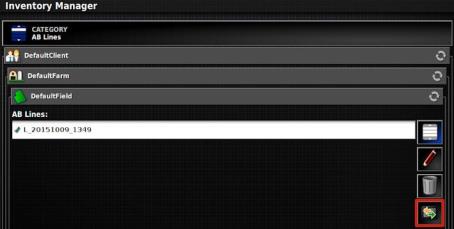
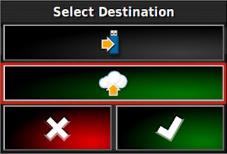
- Drücken Sie die Schaltfläche „Gewählte Spurlinien exportieren“ und wählen Sie dann File Transfer als Ziel.
-
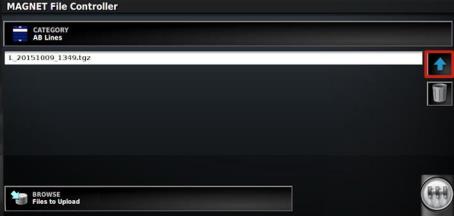
Öffnen Sie File Transfer und wählen Sie Files to Upload (zu ladende Dateien) aus dem Aufklappmenü BROWSE (Blättern).
- Wählen Sie den gewünschten Spurlinientyp aus dem Aufklappmenü Kategorie.
- Wählen Sie die zu ladende Spurlienie und drücken Sie die Schaltfläche Laden.
Download der Dateien auf die Konsole
Die in die Konsole zu ladenden Dateien müssen im Ordner des Benutzers abgelegt werden, der auf dem File Transfer-SERVER verlangt wird.
Hinweis: Der Name des Ordners muss der gewünschten Kategorie auf der Konsole entsprechen (z.B. AB-Linien, Projektlinien), außer beim Download der Applikationskarten. In diesem Fall muss der Ordner „Auf der Konsole“ benannt werden.
Gehen Sie zum gewünschten Orndner und verwenden Sie die Option „Neue Datei laden“, um Dateien hinzuzufügen.
Die Datei muss das Format tar.gz oder tgz haben. Auf diese Weise wird die Dateigröße für die Übertragung per Internet komprimiert und die Struktur der Ordner für die Shape- und ISOXML-Dateien wird beibehalten, wodurch mehrere Applikationskarten gleichzeitig übertragen werden können.
Verlassen Sie die Anwendung File Transfer, bevor sie sich auf der Konsole in File Transfer einloggen (wenn Sie dieselben Zugangsdaten verwenden).
- Loggen Sie sich in File Transfer ein und wählen Sie File Transfer aus dem Aufklappmenü BROWSE.
- Wählen Sie den gewünschten Dateityp aus dem Aufklappmenü Kategorie.
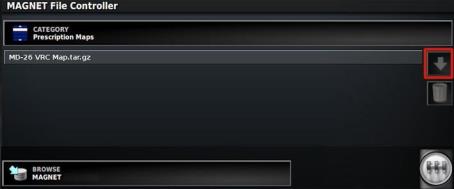
- Wählen Sie die herunterzuladende Datei und drücken Sie die Schaltfläche Download. Die in Kategorie/Unterordner des Benutzers (AB-Linien, Auf der Konsole, Kurven usw.) auf dem File Transfer-Server gespeicherten Dateien werden in Kategorie/entsprechender Ordner auf der Konsole heruntergeladen.
Nachdem die Dateien heruntergeladen wurden, können sie vom File Transfer-Server durch Auswahl des entsprechenden Symbols gelöscht werden.
Zugriff auf die heruntergeladenen Applikationskarten
Die Dateien der heruntergeladenen Applikationskarten sind über den VRC-Assistenten zugänglich. Wählen Sie die Schaltfläche Download File Transfer  unten innerhalb des VRC-Assistenten.
Zugriff auf die heruntergeladenen Spurlinien
-
 Wählen Sie im Spurlinienmenü
  „Spurlinie auswählen“ und drücken Sie dann die Schaltfläche zum Wechseln der Ansicht
  .
. - Wählen Sie Cloud-Dienste File Transfer aus den angezeigten Optionen.
Löschen der heruntergeladenen Dateien
- Wenn die auf die Konsole heruntergeladenen Dateien nicht mehr erforderlich sind, öffnen Sie File Transfer und wählen Sie Downloaded Files (heruntergeladene Dateien) aus dem Aufklappemenü BROWSE (Blättern).
- Wählen Sie die Kategorie der Dateien und die spezifischen Dateien, die zu löschen sind, und drücken Sie dann auf das Symbol zum Löschen.